
Как посмотреть шрифт на Mac без установки
Выберите файл .ttf или .otf в Finder и нажмите пробел. Если в окне видно только имя файла или значок, дважды щёлкните файл. Приложение «Шрифты» покажет образец, который можно закрыть без установки.
Как посмотреть файлы шрифтов в Finder
- Откройте «Загрузки» или папку, в которую скачали шрифт. Если файл заканчивается на .zip, дважды щёлкните по нему и откройте распакованную папку.
- Выберите файл .ttf или .otf и нажмите пробел. Откроется окно «Быстрого просмотра».
- Чтобы пролистать несколько файлов, выделите их вместе перед нажатием пробела. Переключайтесь стрелками влево и вправо. Ещё одно нажатие пробела закроет окно.
Так удобно посмотреть обычное, жирное и курсивное начертания, если они лежат отдельными файлами. У Apple есть инструкция по «Быстрому просмотру» с теми же шагами для других файлов.
Как открыть образец в приложении «Шрифты»
Дважды щёлкните по файлу. В окне появятся название шрифта, буквы и цифры. Если сверху есть список начертаний, выберите другое и посмотрите, как изменится образец.
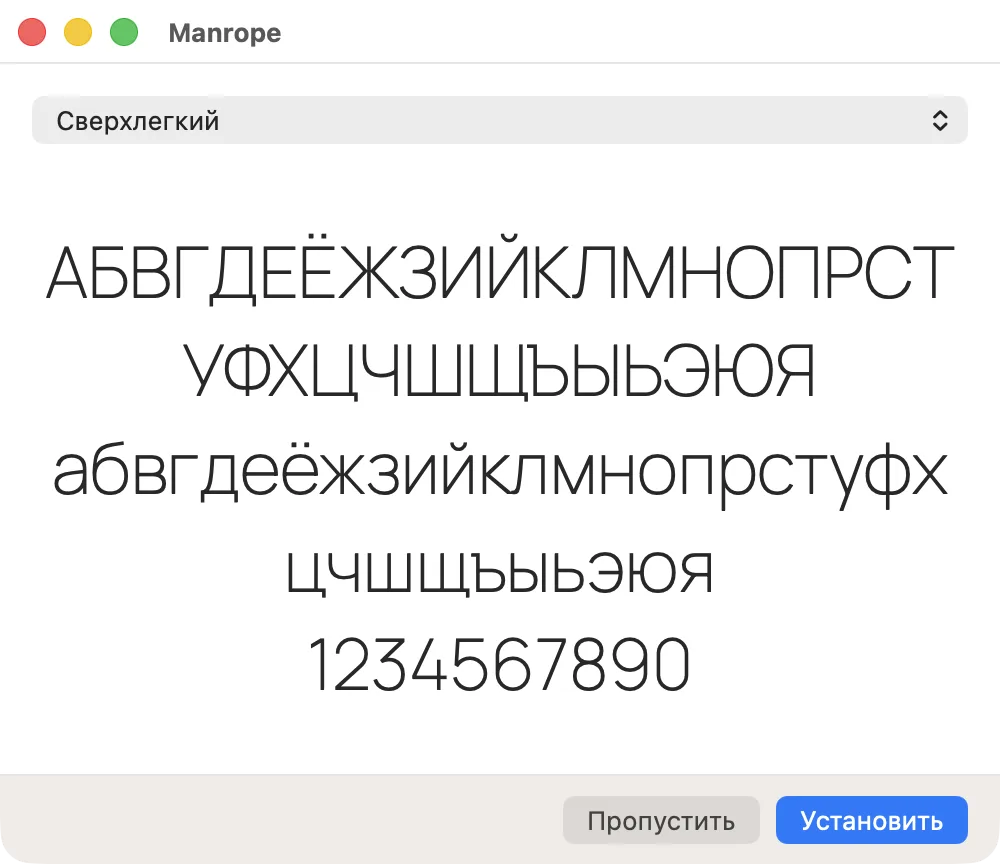
Если файл открывается в другой программе, щёлкните по нему правой кнопкой и выберите «Открыть в программе». Если в списке есть «Шрифты», выберите их. Для файла .woff или .woff2 поищите у того же источника версию .ttf или .otf. С этих форматов проще начать на Mac.
Как сравнить несколько шрифтов на своём тексте
По алфавиту можно понять, как выглядят буквы. Для вывески или обложки полезнее посмотреть, как выглядит сама надпись. Возьмите слова из макета вместе с цифрами и знаками. Например, в строке `Тёплый кофе · 250 ₽` сразу видно, как выглядят «ё» и знак рубля, если они есть в шрифте.
В SXfont подключите папку со скачанными файлами и введите эту строку в поле образца. Карточки покажут один и тот же текст разными шрифтами, в том числе из вложенных папок. Когда найдёте подходящий, его можно включить для работы в редакторе.
Если хотите, чтобы выбранный файл появился в списке шрифтов на Mac, вот как его установить.
Попробуйте SXfont бесплатно 14 дней, карта не нужна.
Скачать SXfont