
Как установить шрифт на Mac
Дважды щёлкните файл шрифта, в открывшемся окне нажмите «Установить». Закройте и снова откройте программу, которая была открыта, и шрифт появится в ней.
Скачайте и откройте файл
Чаще всего шрифт представляет собой один файл с расширением .ttf или .otf. Найдите его в папке «Загрузки» и дважды щёлкните.
Если скачался файл .zip, сначала дважды щёлкните его. Появится папка, а в ней файлы шрифтов с расширением .ttf или .otf.
Нажмите «Установить»
Двойной щелчок по файлу шрифта открывает небольшое окно с алфавитом этим шрифтом. Посмотрите на низ окна:
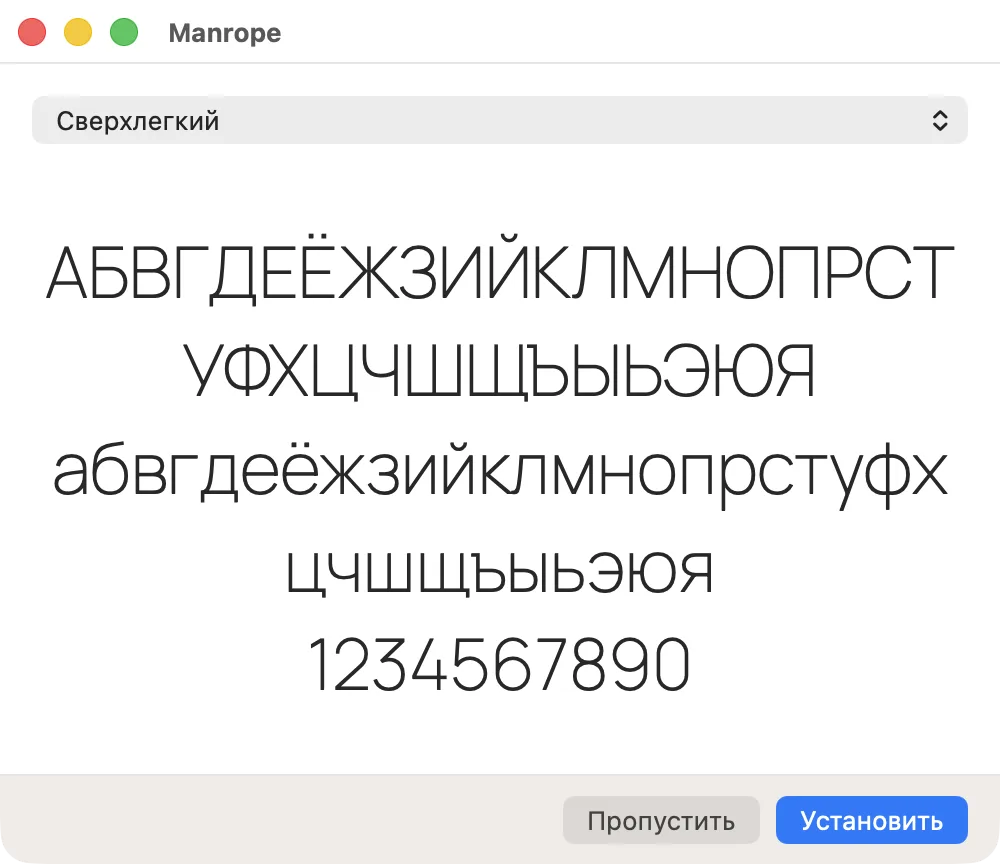
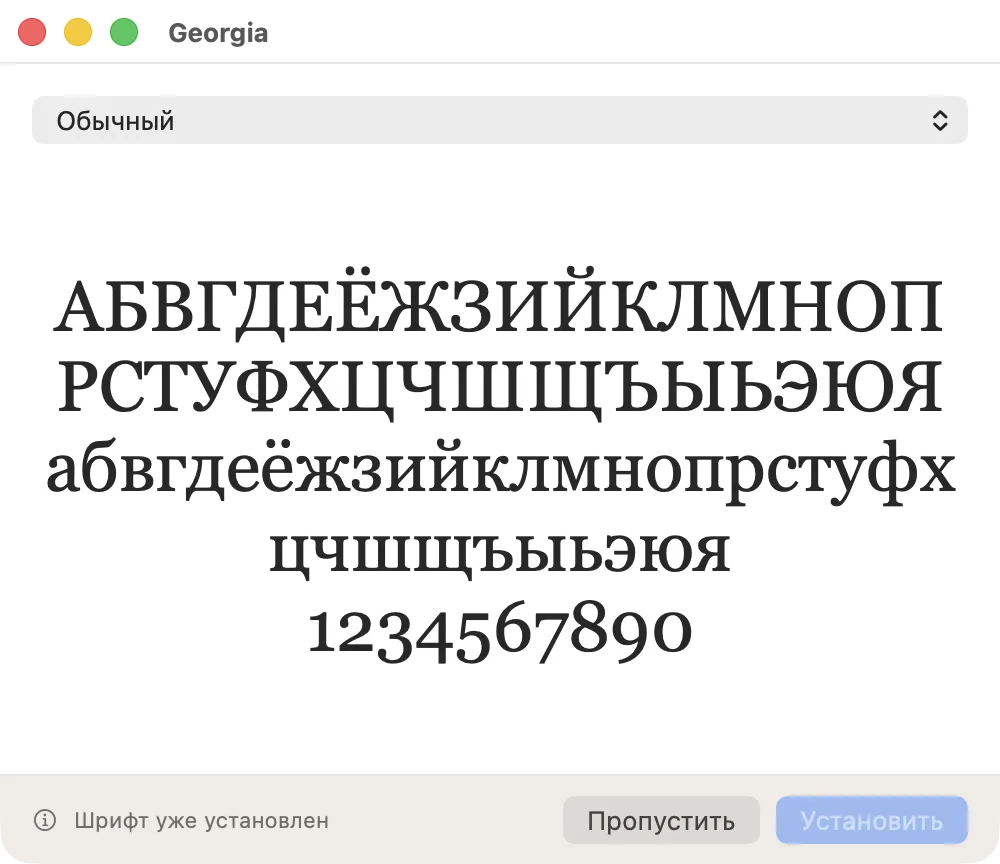
Если кнопка серая и написано «Шрифт уже установлен», всё готово, шрифт уже на вашем Mac.
Для всех на этом Mac или только для себя
По умолчанию шрифт устанавливается только для вашей учётной записи. Если на этом Mac работают другие люди и им тоже нужен шрифт, откройте «Шрифты» (найдите через Spotlight), откройте настройки, вкладку установки и переключите «Текущий пользователь» на «Все пользователи». Для этого нужен пароль администратора.
Если файл не открывается
- Не тот формат. Файлы с расширением .woff или .woff2 нужны для сайтов, а не для программ на Mac. Если есть только такой файл, поищите у того же источника версию .ttf или .otf.
- Это папка, а не файл. Иногда скачивается папка с несколькими файлами шрифта внутри (разные начертания: обычное, жирное, светлое). Откройте папку и дважды щёлкните каждый нужный файл.
- Ничего не происходит. Щёлкните файл правой кнопкой, выберите «Открыть с помощью» и там «Шрифты».
Установлен, но программа его не видит
- Перезапустите программу. Если во время установки была открыта Photoshop, Word или другая программа, закройте её совсем и откройте снова.
- Ищите по настоящему названию. В списке шрифт может называться не так, как файл. Нужно искать название, написанное сверху в окне предпросмотра с картинок выше.
Отдельно про Photoshop, Illustrator и InDesign есть более подробный список причин в статье шрифт не виден в Photoshop, Illustrator или InDesign на Mac.
«Шрифты» умеют больше, чем просто ставить
В приложении «Шрифты» ещё удаляют шрифты, ищут повторы и смотрят все шрифты, уже установленные на Mac. Что оно умеет и чего не умеет, рассказано в статье «Шрифты» (Font Book) на Mac: что оно умеет и когда нужен менеджер шрифтов.
Если шрифты устанавливаете часто
Ставить шрифты по одному удобно, пока их немного. Когда счёт идёт на десятки, все они оказываются в одном длинном списке, установленные и нет. SXfont показывает папки с шрифтами карточками с вашим текстом, так видно, как выглядит шрифт, ещё до установки, и сам включает нужный шрифт в Photoshop, Illustrator, InDesign и других программах, когда он нужен документу.
Попробуйте SXfont бесплатно 14 дней, карта не нужна.
Скачать SXfont