
Шрифт не виден в Photoshop, Illustrator или InDesign на Mac
Чаще всего шрифт просто ещё не установлен. Дважды щёлкните файл шрифта и нажмите «Установить». Потом закройте и снова откройте Photoshop, Illustrator или InDesign, и шрифт появится в списке.
Проверьте, установлен ли шрифт
Скачать шрифт мало, его нужно установить. Дважды щёлкните файл, и Mac откроет небольшое окно со шрифтом. Посмотрите на низ этого окна:
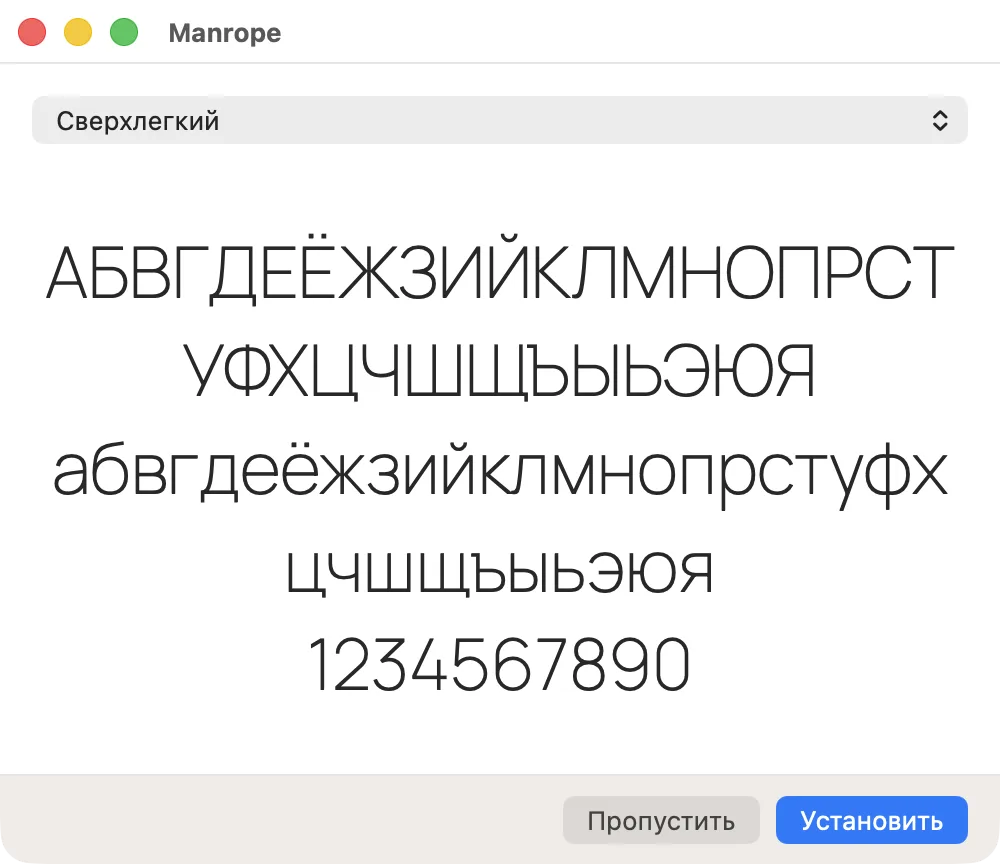
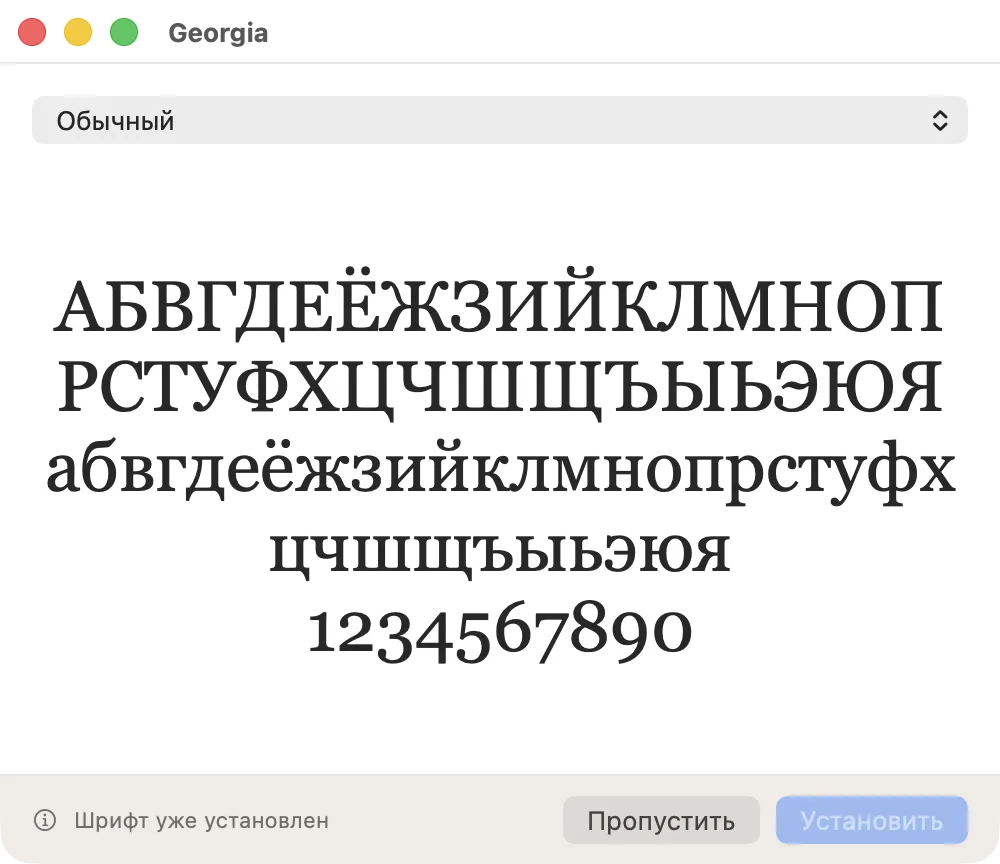
Установлен, но в списке всё равно нет?
- Перезапустите программу. Если Photoshop или Illustrator был открыт, пока вы ставили шрифт, закройте его совсем и откройте снова.
- Ищите по настоящему названию. В списке шрифт может называться не так, как файл. Искать нужно название, которое написано сверху в окне с картинок выше.
- Распакуйте архив. Если скачался файл .zip, сначала дважды щёлкните его. Появится папка, а в ней файлы шрифтов, которые заканчиваются на .otf или .ttf. Устанавливать нужно их.
В чужом файле пишет, что не хватает шрифтов
Когда вы открываете чужой файл в Illustrator или InDesign, может появиться окно со списком недостающих шрифтов. Значит, этих шрифтов нет на вашем Mac. Попросите их у того, кто прислал файл, или найдите шрифт по названию, скачайте и установите. Потом откройте файл заново.
Если шрифтов много
Когда шрифтов сотни, ставить их все неудобно: список шрифтов в Photoshop становится бесконечным. Для этого и нужны менеджеры шрифтов. SXfont показывает шрифты из ваших папок карточками с вашим текстом, не устанавливая их все. А когда шрифт нужен документу, SXfont включает его сам, в Photoshop, Illustrator, InDesign и других программах.
Попробуйте SXfont бесплатно 14 дней, карта не нужна.
Скачать SXfont